
이 글은 2026년 10월 4일에 Microsoft 공식 지원 문서를 확인하고, 일부 동작은 윈도우 11 PC에서 직접 확인해 정리했습니다. 윈도우 11 기준이며, 업데이트에 따라 화면이나 메뉴 이름이 달라질 수 있습니다.
문서를 보면서 메모를 하거나, 인터넷 창 두 개를 나란히 놓고 비교하고 싶을 때가 있습니다. 창 크기를 마우스로 하나하나 맞추지 않아도 됩니다. 윈도우에는 창을 화면 절반이나 4분의 1 크기로 자동으로 맞춰 주는 스냅(Snap) 기능이 있습니다.
이 글에서는 스냅을 쓰는 방법 네 가지와 단축키, 그리고 잘 안 될 때 확인할 설정을 차례로 정리합니다.
스냅으로 할 수 있는 것
- 창 두 개를 화면 왼쪽과 오른쪽에 반씩 나란히 놓기
- 창 네 개를 화면 네 귀퉁이에 4분의 1씩 놓기
- 미리 만들어진 배치(레이아웃)를 골라 여러 창을 한 번에 정리하기
- 나눠 놓은 창들의 경계선을 끌어 크기 비율 바꾸기
마우스, 키보드, 터치 화면 모두로 쓸 수 있습니다.
방법 1. 창을 화면 가장자리로 끌기
가장 기본적인 방법입니다. 창 맨 위의 제목 표시줄을 마우스로 잡고 끌어 보세요.
- 왼쪽 또는 오른쪽 끝으로 끌기: 창이 화면의 그쪽 절반을 채웁니다.
- 네 모서리 중 한 곳으로 끌기: 창이 화면의 4분의 1 크기로 그 모서리에 맞춰집니다.
- 화면 맨 위로 끌기: 윈도우 11 PC에서 직접 확인한 결과(2026-10-04), 화면 위쪽에 나타나는 배치도(스냅 바) 밖에서 놓으면 창이 화면 전체로 최대화되었습니다. Microsoft 문서에는 너비는 그대로 두고 높이만 늘어난다고 되어 있어, 확인한 동작과 다릅니다. 배치도 위에 놓는 경우는 아래 방법 3을 참고하세요.
창을 끄는 동안 창이 들어갈 자리가 반투명하게 미리 표시되고, 그때 마우스 버튼을 놓으면 됩니다.
방법 2. 최대화 단추 위에 마우스 올리기 (스냅 레이아웃)
창 오른쪽 위에는 최소화(─), 최대화(□), 닫기(✕) 단추가 있습니다. 이 중 최대화 단추 위에 마우스를 가만히 올려 두면 작은 배치도 여러 개가 나타납니다. 이것을 스냅 레이아웃이라고 부릅니다.
- 배치하고 싶은 창의 최대화 단추 위에 마우스를 올립니다.
- 나타난 배치도 중 원하는 모양을 고릅니다.
- 남은 칸에 넣을 다른 창을 고르라는 화면이 이어서 나옵니다. 아래 “스냅 도우미” 부분을 참고하세요.

키보드로는 Windows 키 + Z를 누르면 같은 배치도를 열 수 있습니다.
보이는 배치도의 종류는 모니터 크기에 따라 다를 수 있습니다. 화면 크기별로 정확히 어떤 배치가 나오는지는 공식 문서에 나와 있지 않습니다.
윈도우 11 PC에서 직접 확인한 결과(2026-10-04), 최대화 단추 옆에는 배치도가 9가지 보였습니다.
방법 3. 창을 화면 위쪽으로 끌기 (스냅 바)
창을 잡고 화면 위쪽으로 끌면 화면 꼭대기에 배치도 모음이 나타납니다. 이것을 스냅 바라고 합니다. 원하는 배치를 고르면 이어서 나머지 칸을 채울 창을 고를 수 있습니다.

윈도우 11 PC에서 직접 확인한 결과(2026-10-04)는 다음과 같습니다.
- 배치도 위에서 마우스를 놓으면: 창이 그 배치에 맞춰졌습니다.
- 배치도 밖에서 그냥 놓으면: 창이 화면 전체로 최대화되었습니다. 방법 1의 “화면 맨 위로 끌기”가 이 경우입니다.
- 배치도 개수: 화면 위쪽 스냅 바에는 8가지가 보였습니다.
즉, 창을 화면 위쪽으로 끌었을 때 어디에서 마우스를 놓느냐에 따라 결과가 달라집니다.
방법 4. 키보드 단축키로 맞추기
마우스 없이 키보드만으로도 됩니다. 정리하고 싶은 창을 먼저 클릭해서 선택한 다음 아래 키를 누르세요.
- Windows 키 + 왼쪽 화살표: 창을 화면 왼쪽 절반에 맞춥니다.
- Windows 키 + 오른쪽 화살표: 창을 화면 오른쪽 절반에 맞춥니다.
- Windows 키 + Alt + 위쪽 화살표: 창을 화면 위쪽 절반에 맞춥니다.
- Windows 키 + Alt + 아래쪽 화살표: 창을 화면 아래쪽 절반에 맞춥니다.
Microsoft 문서에는 Windows 키를 누른 채로 화살표를 계속 누르면 창 위치를 이어서 바꿀 수 있고, 원하는 자리에서 Windows 키를 떼면 된다고 나와 있습니다.
윈도우 11 PC에서 직접 확인한 결과(2026-10-04), Windows 키 + 왼쪽 화살표로 왼쪽에 맞춘 창에서 Windows 키 + 위쪽 화살표를 누르자 창이 화면 왼쪽 위 4분의 1 크기로 이동했습니다.
참고로 Windows 키 + 위쪽 화살표는 창을 최대화하고, Windows 키 + 아래쪽 화살표는 창을 최소화하는 키로 공식 단축키 목록에 적혀 있습니다. 윈도우 11 PC에서 직접 확인한 결과(2026-10-04), 일반 창에서 Windows 키 + 위쪽 화살표를 누르자 창이 화면 전체로 커졌고, Windows 키 + 아래쪽 화살표를 누르자 창이 화면에서 사라졌습니다(최소화). 다만 Microsoft의 스냅 안내 문서에는 이 두 키가 창을 위·아래에 배치한다고 되어 있어서, 두 문서의 설명이 조금 다릅니다. 위·아래 절반에 정확히 맞추고 싶다면 Alt를 함께 누르는 키를 쓰는 편이 확실합니다.
나머지 칸 채우기: 스냅 도우미
어떤 방법으로든 창 하나를 한쪽에 맞추면, 남은 공간에 지금 열려 있는 다른 창들이 작은 미리 보기로 나타납니다. 이것이 스냅 도우미(Snap Assist)입니다.
미리 보기 중 하나를 누르면 그 창이 남은 칸에 들어갑니다. 여러 칸으로 나누는 배치를 골랐다면 남은 칸도 같은 방식으로 채울 수 있습니다.
나눈 창의 크기 비율 바꾸기
반반으로 나눈 화면에서 한쪽을 더 넓게 쓰고 싶을 때가 있습니다.
- 두 창이 맞닿은 경계선에 마우스를 올립니다. 막대가 나타나고 마우스 포인터가 양쪽 화살표 모양으로 바뀝니다.
- 그 상태로 마우스 버튼을 누른 채 좌우로 끕니다.
한쪽 창이 넓어지는 만큼 옆 창이 자동으로 좁아져서 빈 공간이 생기지 않습니다.
다른 일 하다가 원래 배치로 돌아오기: 스냅 그룹
함께 맞춰 놓은 창들은 윈도우가 자동으로 하나의 묶음(스냅 그룹)으로 기억합니다. 중간에 다른 프로그램을 열어 화면이 바뀌었더라도 원래 배치로 쉽게 돌아올 수 있습니다.
- 작업 표시줄에서: 그룹에 속한 프로그램 아이콘 위에 마우스를 올리면, 그룹 전체를 다시 띄울지 그 창 하나만 띄울지 고를 수 있습니다.
- Alt + Tab이나 작업 보기에서: 창 목록에 스냅 그룹이 묶음으로 표시됩니다.
단축키 한 장 요약
| 하고 싶은 일 | 단축키 |
|---|---|
| 창을 왼쪽 절반에 맞추기 | Windows 키 + ← |
| 창을 오른쪽 절반에 맞추기 | Windows 키 + → |
| 창을 위쪽 절반에 맞추기 | Windows 키 + Alt + ↑ |
| 창을 아래쪽 절반에 맞추기 | Windows 키 + Alt + ↓ |
| 스냅 레이아웃(배치도) 열기 | Windows 키 + Z |
| 창 최대화 (일반 창에서) | Windows 키 + ↑ |
| 창 최소화 (일반 창에서) | Windows 키 + ↓ |
| 맞춘 창을 원래 크기로 되돌리기 | Windows 키 + Shift + ↓ |
| 창을 옆 모니터로 옮기기 | Windows 키 + Shift + ← 또는 → |
| 지금 창만 남기고 나머지 최소화하기 (다시 누르면 복원) | Windows 키 + Home |
| 열린 창 사이 전환 | Alt + Tab |
직접 확인한 단축키는 Windows 키 + ←, ↑, ↓, Windows 키 + Alt + ↑/↓, Windows 키 + I이고, 나머지는 Microsoft 공식 문서를 기준으로 했습니다.
안 될 때 확인할 것
스냅이 전혀 안 되거나 일부 기능만 안 보인다면, 먼저 설정을 확인해 보세요.
설정 여는 곳: 시작 > 설정 > 시스템 > 멀티태스킹 > 창 끌기. 단축키 Windows 키 + I로 설정을 바로 열 수 있습니다.
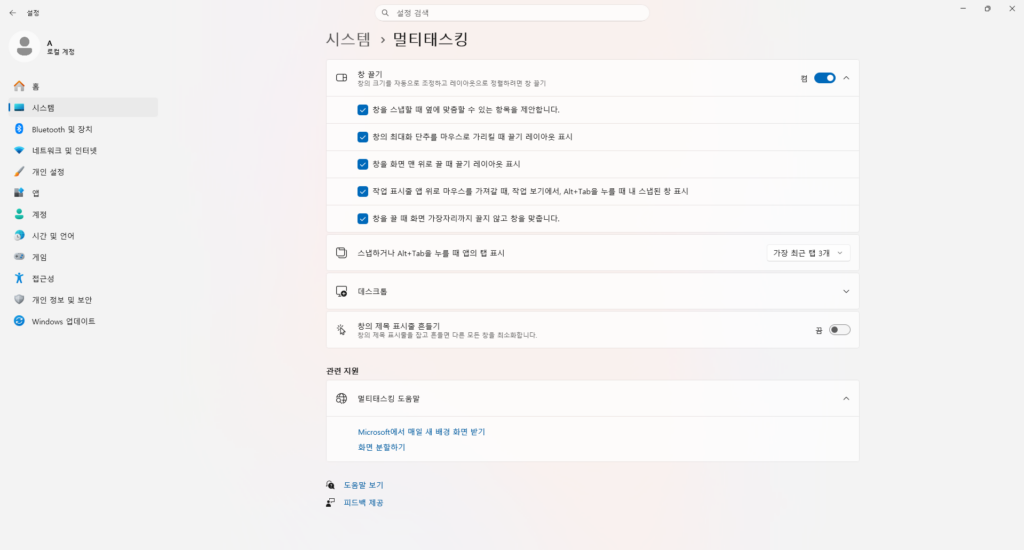
- 스냅이 아예 안 된다면: “창 끌기” 스위치가 켜져 있는지 확인하세요. 이 스위치가 꺼져 있으면 스냅 기능 전체가 동작하지 않습니다.
- 일부 기능만 안 된다면: “창 끌기” 항목을 펼치면 기능별 체크 상자가 있습니다. 안 되는 기능에 해당하는 상자가 체크되어 있는지 보세요. 설정 화면의 문구는 윈도우 버전에 따라 조금 다를 수 있습니다.
한국어 설정 화면에서는 스냅 레이아웃이 ‘끌기 레이아웃’으로 표시됩니다(윈도우 11 PC에서 직접 확인, 2026-10-04).
| 이런 증상이라면 | 확인할 체크 상자 (한국어 설정 화면 문구) |
|---|---|
| 창을 한쪽에 맞춰도 다른 창 미리 보기가 안 나온다 | 창을 스냅할 때 옆에 맞출 수 있는 항목을 제안합니다. |
| 최대화 단추에 마우스를 올려도 배치도가 안 나온다 | 창의 최대화 단추를 마우스로 가리킬 때 끌기 레이아웃 표시 |
| 창을 화면 위로 끌어도 배치도 모음이 안 나온다 | 창을 화면 맨 위로 끌 때 끌기 레이아웃 표시 |
| 작업 표시줄이나 Alt + Tab에 묶음이 안 보인다 | 작업 표시줄 앱 위로 마우스를 가져갈 때, 작업 보기에서, Alt+Tab을 누를 때 내 스냅된 창 표시 |
| 화면 끝까지 끌어야만 맞춰진다 | 창을 끌 때 화면 가장자리까지 끌지 않고 창을 맞춥니다. |
- 배치도 종류가 다른 사람 화면과 다르다면: 모니터 크기에 따라 보이는 배치가 다를 수 있다고 Microsoft 문서에 나와 있습니다. 고장이 아닐 수 있습니다.
- Windows 키 + 위쪽 화살표가 예상과 다르게 움직인다면: 이 키는 창의 현재 상태에 따라 다르게 움직입니다. 일반 창에서는 화면 전체로 커지고, 창을 왼쪽에 맞춘 상태에서는 왼쪽 위 4분의 1로 이동했습니다(윈도우 11 PC에서 직접 확인한 결과, 2026-10-04). 위쪽 절반에 맞추려면 Windows 키 + Alt + 위쪽 화살표를 쓰세요.
- 윈도우 10을 쓰고 있다면: Microsoft 문서의 적용 대상에는 윈도우 10도 들어 있지만, 스냅 레이아웃(Windows 키 + Z)이나 스냅 바 같은 기능이 윈도우 10에서도 되는지는 문서에 구분되어 있지 않습니다. 이 글은 윈도우 11 기준으로 정리했습니다.
출처
- Microsoft 지원, “창 스냅”: https://support.microsoft.com/ko-kr/windows/snap-your-windows-885a9b1e-a983-a3b1-16cd-c531795e6241 (2026-10-04 확인)
- Microsoft 지원, “Windows에서 바로 가기 키”: https://support.microsoft.com/ko-kr/windows/keyboard-shortcuts-in-windows-dcc61a57-8ff0-cffe-9796-cb9706c75eec (2026-10-04 확인)